سلام دوستان و کاربران گرامی وبلاگ، امروز میخوام مشکلیو که خودم باهاش درگیر بودم وبالاخره تونستم راه حلشو پیدا کنم براتون بزارم، یعنی آموش نوشتن زیرنویس فارسی در یولید مدیا که خیلی وقتا به صورت بالانویس در میاد یا از چپ به راست و کلا اون چیزی نیست که نوشتیم...
به ادامه مطلب بروید...
حتما شده عکساتونو یا فیلماتونو تو یولید مدیا میکس کردین و بهشون افکت دادین اما حالا نوبت افکت گذاری متنه ومیبینید هیچکاری نمیتونین بکنین، دلتون میخواد زیرنویس بنویسین از قسمت insert title clip میرین و تو قسمت font & color گزینه color bar رو تیک میزنین و با ذوق نوشتونو تایپ میکنین، اما با کمال تعجب میبینین که نوشته بالانویس شده بجای زیرنویس! تازه هر چیم که توش تایپ میکنین درهم برهمه و خوانا نیست،چیکار کنیم؟؟؟
برای فارسی نوشتن تو یولید زحمت بکشین فارسی ساز مریم رو دانلودکنید، متن مورد نظرتونو تو اون بنویسین و در یولید اونجایی که باید متنو بنویسیم با کلید ترکیبی ctrl+v پیست کنید،بعد متنو سلکت کنید واز بین فونتها یکی از فونتهایی که با fشروع میشه رو انتخاب کنید چون فونتهای مریم با f شروع میشن.
اما برای دادن افکت بیشتر به متن دو راه وجود داره،: یکی مراجعه به آدرس زیر،که آموزشهای خیلی ارشمندی داره اما واسه من اعمال نشد:www.aftabgardan-cc.com/modules.php
ودوم اینه که خلاقیت به خرج بدین و از movie maker ساده که خیلیها بهش نگاه نمیکنن کمک بگیرین،
1-وارد محیطش بشین.
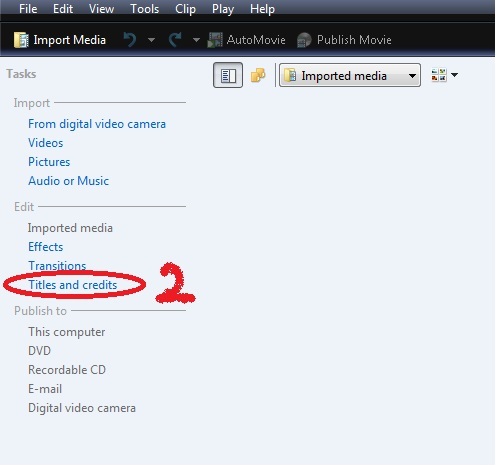
2-از ستون سمت چپ make title را انتخاب کنید.
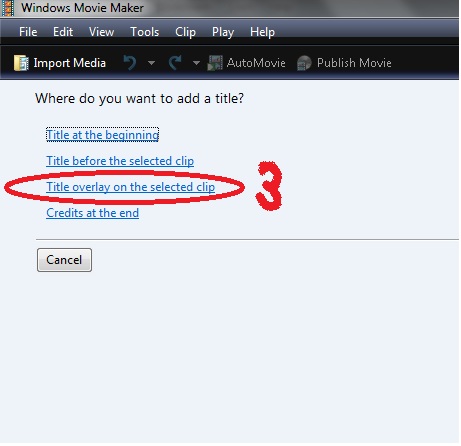
3-بسته به حالتیکه میخواین، یکی از گزینه ها رو برا متنتون انتخاب کنید که معمولا روی کلیپ رو انتخاب میکنیم.
4-به متنتون انیمیشینی که دوس دارینو باب میلتونه رو بدین.
5- save کنید و از منوی file، گزینه save movie file رو انتخاب کنید و(با نام دلخواه که یادتون باشه انگلیسی تایپ کنید چون یولید فارسیو نمیشناسه ذخیره کنید.)
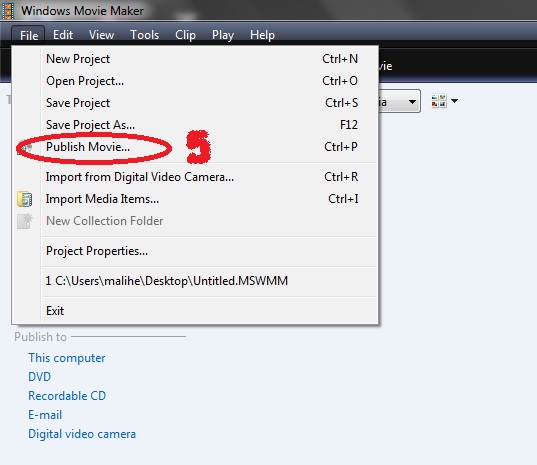
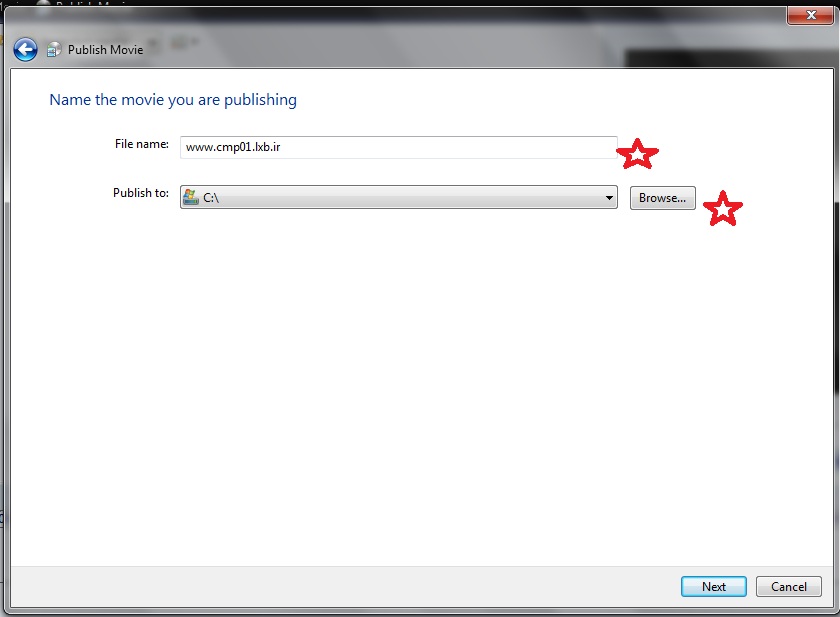
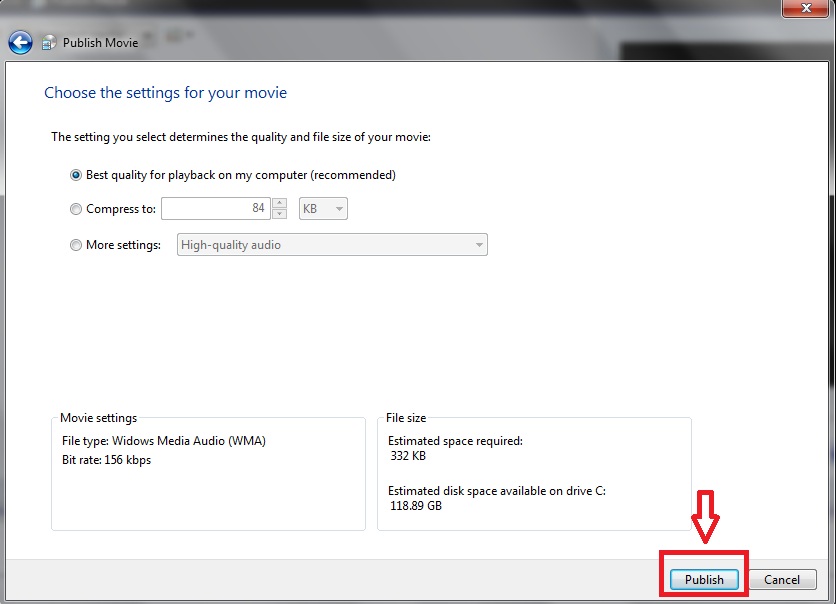
(توجه: توضیحات بالای هر عکس مربوط به movie maker برای ویندوز اکس پی هست، اما تصاویر مربوط به movie maker برای ویندوز سون هست. من این دو تا رو با هم ترکیب کردم تا کاربران هر دو سیستم عامل بتونن از این آموزش استفاده کنن.)
6-حالا وارد یولید بشید.insert video file رو بزنید وکلیپ متنی که ساختید را insert کنید و در ردیف v1قرار دهید.
7- حالا روش کلیک راست کرده گزینه overly option را بزنید از قسمت type نوع color keyرا انتخاب کنید و از قسمت soft edge درجه ایکه میخواین سایه فیلمتون معلوم باشه را انتخاب کنید.
8-ok رو بزنید. حالا enter یا space بزنید و نتیجه رو ببینید و لذت ببرید.
راستی یه نکته ایم داخل پرانتز بگم اگه موقع کار مدام میخواین نتیجه کارتونو تو پنجره previewببینیدو رندر کردن زیاد یولید مدیا اذیتتون میکنه تو همون پنجره preview رو دکمه instant play کلیک کنید(یکبار) تا فیلم رو بدون رندر مشاهده نمایید یا از کلید space برای پیش نمایش استفاده کنید.
اگه از این آموزش استفاده کردین، لطف کنیدو حتما نظر بدین و اگه ابهامی وجود داشت بفرمایید.